
苹果 17 电池、屏幕、内存参数怎么查?爱思助手教你
 2026-10-20
 1027
1027
刚拿到 iPhone 17,想看看它的电池健康度、屏幕是不是原装、内存实际多大,大部分人第一反应是打开设置里的 “关于本机”。但那个页面能看到的信息太有限了,而且很多数据是可以改的,不一定准。
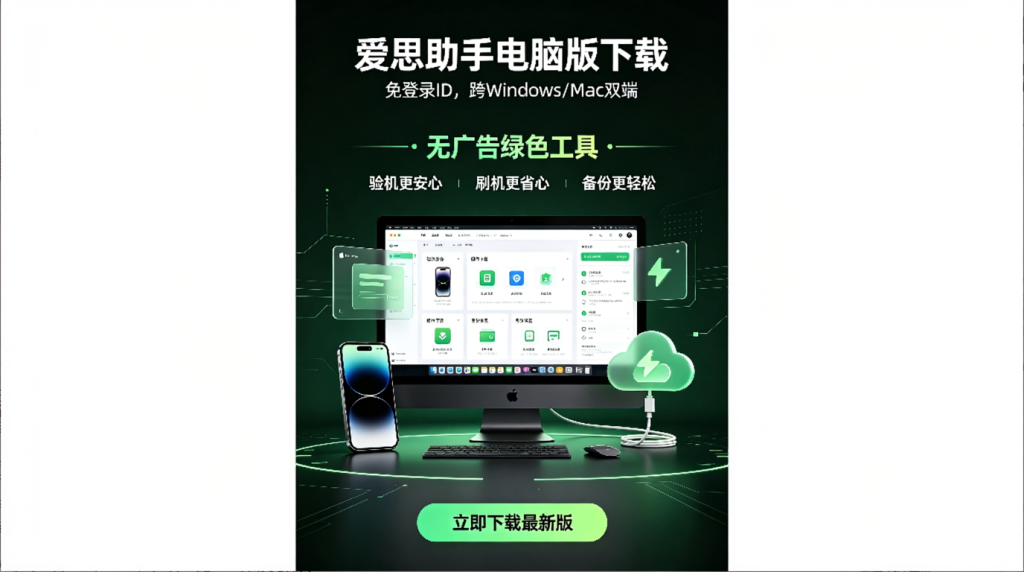
真要想把苹果 17 的硬件参数摸清楚,最实用的方法就是连一下爱思助手。十几秒就能读出电池循环次数、屏幕出厂信息、硬盘实际容量这些底层数据,比你在系统里翻半天清楚多了。
这篇就手把手教你怎么用爱思助手查苹果 17 的电池、屏幕、内存三项核心参数,新机验机或者买二手机都能用得上。
先说说:为什么系统里查的参数不够准
很多人觉得,手机设置里写的还能有假?还真有。
尤其是二手市场,商家改数据是常规操作。系统里显示电池健康 100%,实际可能换过国产电池;写着 256GB 内存,实际是 128GB 扩容的。你光看系统页面,根本发现不了问题。
爱思助手不一样,它读的是硬件底层的信息。电池芯片的循环次数、屏幕的出厂序列号、硬盘的实际容量,这些数据要改起来难度大得多,普通商家搞不定。所以拿爱思读出来的参数,可信度比系统页面高得多。
查电池参数:新手机循环次数应该是多少
电池是 iPhone 最容易被掉包的部件,也是大家最关心的。
用爱思助手查电池很简单:连上手机之后,主界面就能看到 “电池寿命” 这一栏,点进去详细报告。
你会看到几个关键数据:电池充电次数、最大容量、出厂值和当前读出值。
正常新机的话,充电次数应该在个位数,最多不超过五次。因为出厂前工厂会做测试,充过一两次是正常的。如果收到机器发现已经几十次了,那这台肯定被人用过,不是全新机。
电池最大容量新机应该是 100%。如果显示 98%、99%,说明至少被充放电过几十次了。
还有个细节要注意:爱思报告里如果电池那一项标红,说明这块电池不是原装的,或者出厂值和当前读出值对不上。也就是换过电池。苹果 17 刚出不久,如果你买的是 “全新机”,结果电池显示红项,那就是被坑了。
查屏幕参数:Pro 和基础版的屏幕不一样
苹果 17 系列屏幕分两种:基础款是 60Hz 的普通 OLED 屏,Pro 系列是支持 120Hz ProMotion 的。有些不良商家会把基础款的外壳换成 Pro 的样子,但屏幕是换不了的,一查就露馅。
爱思助手里怎么看屏幕?进验机报告,找到 “液晶显示屏” 这一项。
这里会显示屏幕的出厂信息和当前识别值。如果是原装屏,两项是匹配的,显示绿色。如果换过国产屏,这一项就会标红。
还有个判断小技巧:苹果 17 Pro 的屏幕是 120Hz 高刷,你可以在设置里找 “显示与亮度”,看有没有 “ProMotion 自适应刷新率” 这个选项。如果没有,那就是基础款,别被商家当 Pro 卖给你了。
另外,爱思还能看到屏幕的生产厂家信息,比如是三星还是 LG 供应的。这个不用太纠结,不同批次屏幕供应商不一样,都是合格的,不影响使用。
查内存参数:扩容机一眼就能看出来
内存是二手市场重灾区。前面文章也提过扩容机的问题,这里再具体说一下怎么查。
爱思助手主界面上有个 “设备容量”,先记下来系统显示的是多少,比如你买的是 256GB。
然后进验机报告,找 “硬盘” 这一项。这里会显示硬盘的出厂容量和当前读取容量。
正常原装机,这两个数字是一致的,而且和系统显示的容量也对得上。三个数字一样,才是没动过的。
如果系统显示 256GB,但爱思读出来硬盘实际是 128GB,那就是扩容机。这种机器千万别买,硬盘是焊在主板上的,扩容过的机器稳定性差,用久了容易死机丢数据。
还有个要注意的点:爱思报告里硬盘项如果标红,说明硬盘更换过或者数据不匹配。看到红项直接 pass 就行,不用犹豫。
这几项参数多少算正常?给你个参考标准
最后总结一下,苹果 17 到手,用爱思查完这三项,对照下面的标准看看正不正常。
电池: 新机循环次数 5 次以内,健康度 100%。二手的话循环次数 100 次以内、健康度 85% 以上算成色不错。
屏幕: 原装屏报告显示绿色,出厂值和读出值匹配。Pro 款确认支持 120Hz 高刷。
内存: 系统显示容量、爱思读出的硬盘容量、包装盒标注容量,三个数字完全一致。
三项都没问题,基本能确定这台机器是原装无拆修的。如果有某一项对不上,就根据具体情况砍价或者直接放弃。
说白了,查苹果 17 参数这件事,不用你去拆手机,也不用记那些专业术语。打开爱思助手连上电脑,三项核心参数一目了然。买手机别光听卖家说,自己动手查一遍,心里才踏实。